Оглавление
- Знакомство
- 1Как устроен LabelPilot
- 2Пробный запуск в демо-режиме
- Установка и обслуживание
- 3Установка сервера
- 4Лицензия и места станций
- 5Подключение станции
- 6Обновления и резервные копии
- Оборудование
- 7Принтеры
- 8Весы и сканеры
- Справочники
- 9Товары
- 10Шаблоны этикеток
- 11Штрихкоды и GS1
- 12Упаковка, тара, короба и паллеты
- Производство
- Администрирование и справка
- 15Пользователи, операторы и уведомления
- 16Неполадки
- Приложения
- АФорматы файлов
- БДанные и GDPR
- ВГлоссарий
ДокументацияЧасть 5. Производство
13. Работа оператора на станции
Вход по PIN, выбор товара, взвешивание и печать, короба и паллеты, задания.
Глава описывает работу на станции в течение смены: вход, выбор товара, взвешивание и печать этикеток, короба и паллеты, товары с фиксированным весом и задания. Весы и принтеры к этому времени уже подключены и настроены наладчиком в разделе «Настройки».
Экран станции
Основная работа идёт на странице «Весовая станция».
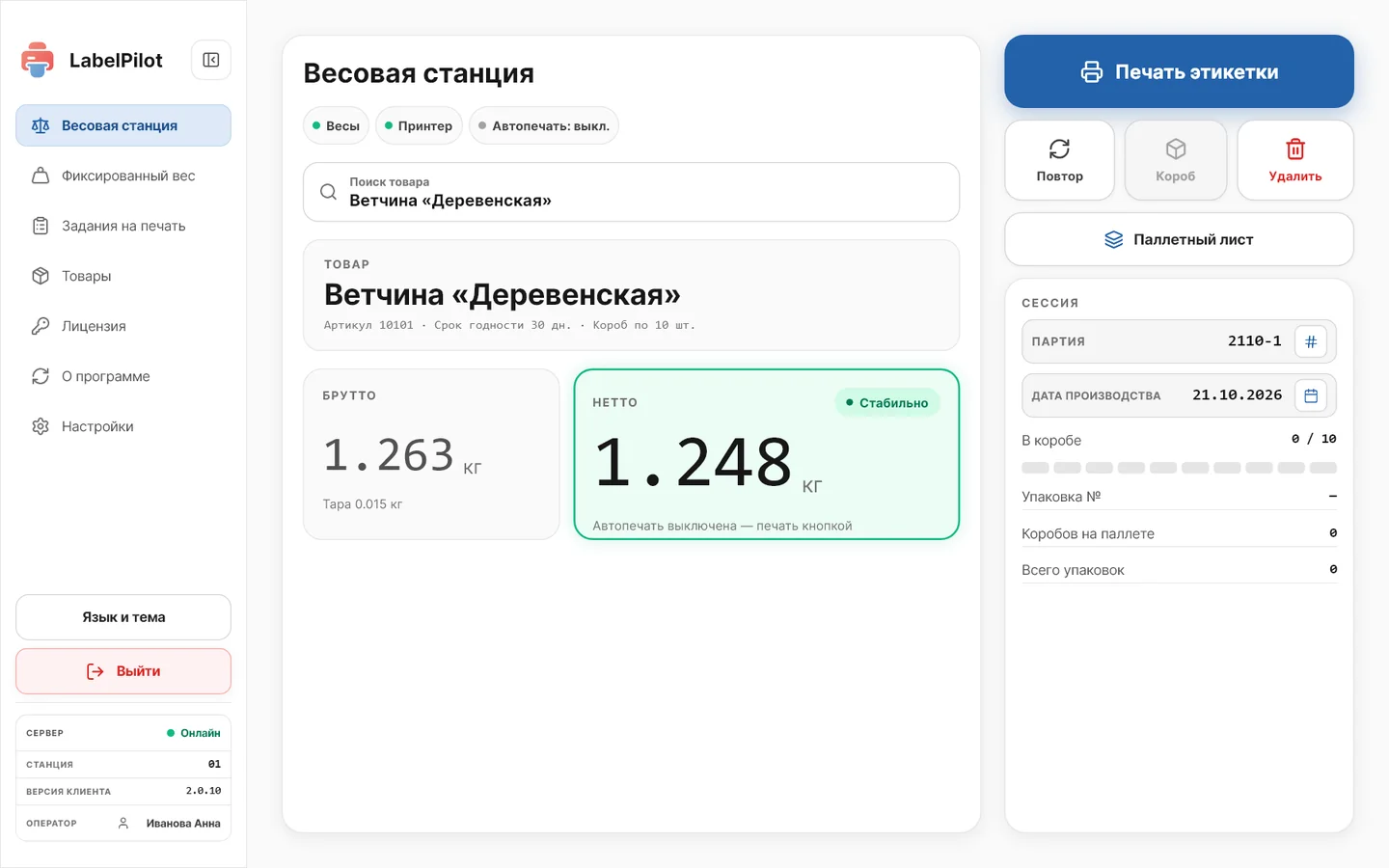
- Строка состояния под заголовком: «Весы», «Принтер», «Автопечать: вкл.» или «Автопечать: выкл.». Если с весами или принтером что-то не так, вместо слова появляется описание неполадки красным. Без связи с сервером появляется жёлтое «Нет связи с сервером».
- Товар: поле «Поиск товара» и карточка «Товар» с названием, артикулом, сроком годности и нормой упаковок в коробе, например «Артикул 10101 · Срок годности 30 дн. · Короб по 10 шт.».
- «Брутто» — вес на весах. Под ним указан вес тары, который вычитается, например «Тара 0.015 кг».
- «Нетто» — вес товара без тары; он печатается на этикетке. Когда вес успокоился, рядом появляется «Стабильно», а блок становится зелёным.
- Кнопки справа: «Печать этикетки», «Повтор», «Короб», «Удалить», «Паллетный лист».
- Блок «Сессия»: партия, дата производства, заполнение текущего короба, номер упаковки, число коробов на паллете и всего упаковок.
Цвета на станции означают одно и то же везде: зелёный — этикетку можно печатать, жёлтый — предупреждение, красный — ошибка, которая мешает печати.
Меню слева: «Весовая станция», «Фиксированный вес», «Задания на печать», «Товары», «Лицензия», «О программе», «Настройки», ниже — «Язык и тема» и «Выйти». В карточке внизу меню видны связь с сервером, номер станции, версия клиента и имя оператора.
Вход оператора
На станции, подключённой к серверу, при запуске открывается окно «Выберите оператора». У каждого имени указано, нужен ли PIN-код.
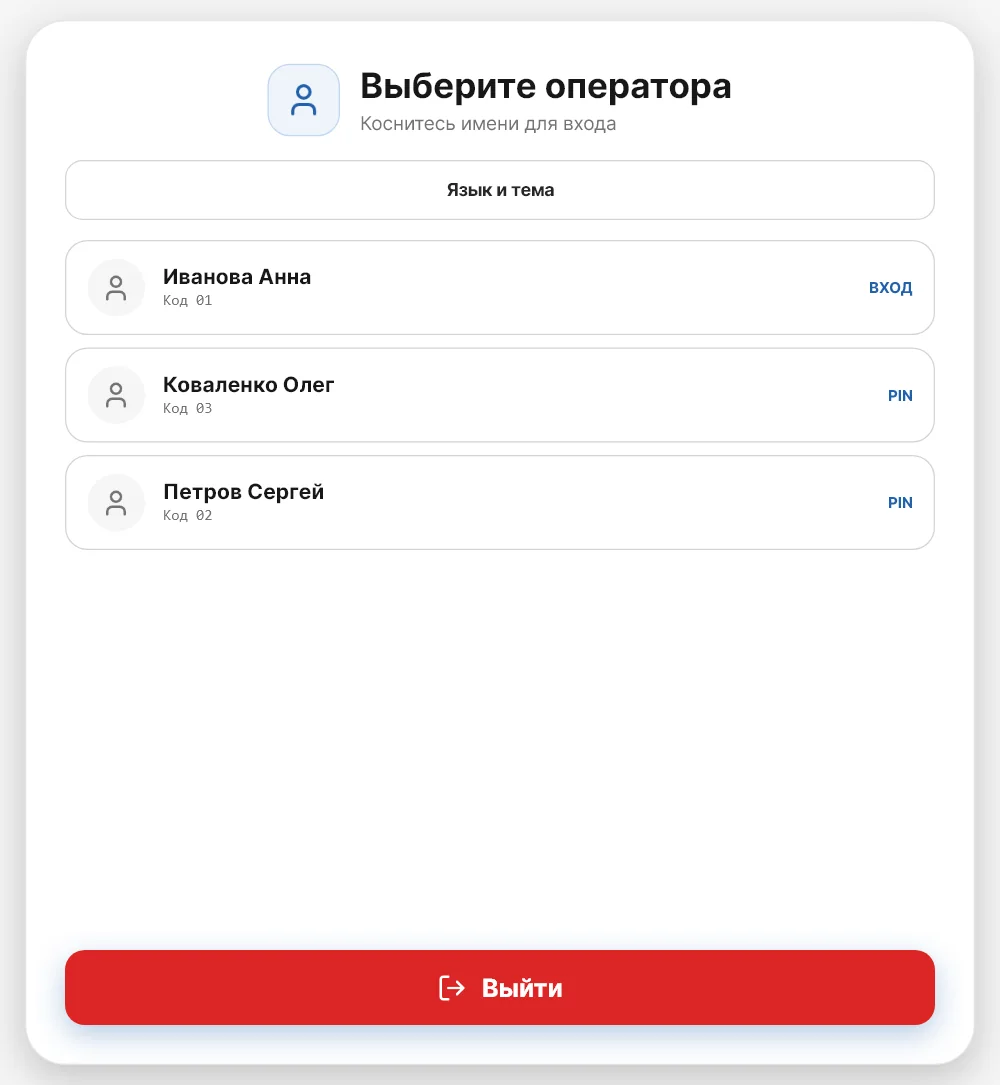
- Коснитесь своего имени.
- Если у вас есть PIN-код, введите его на цифровой клавиатуре и нажмите «Войти». При ошибке появится «Неверный PIN»; кнопка «ОЧИСТИТЬ» стирает введённые цифры.
- Имя оператора появится в карточке внизу меню.
Чтобы сменить оператора, коснитесь имени в карточке внизу меню: откроется то же окно выбора.
Операторов и их PIN-коды заводят на сервере, на странице «Операторы станций». Пока станция не получила ни одного оператора, в окне есть кнопка «Продолжить без оператора».
Выбор товара
Есть два способа:
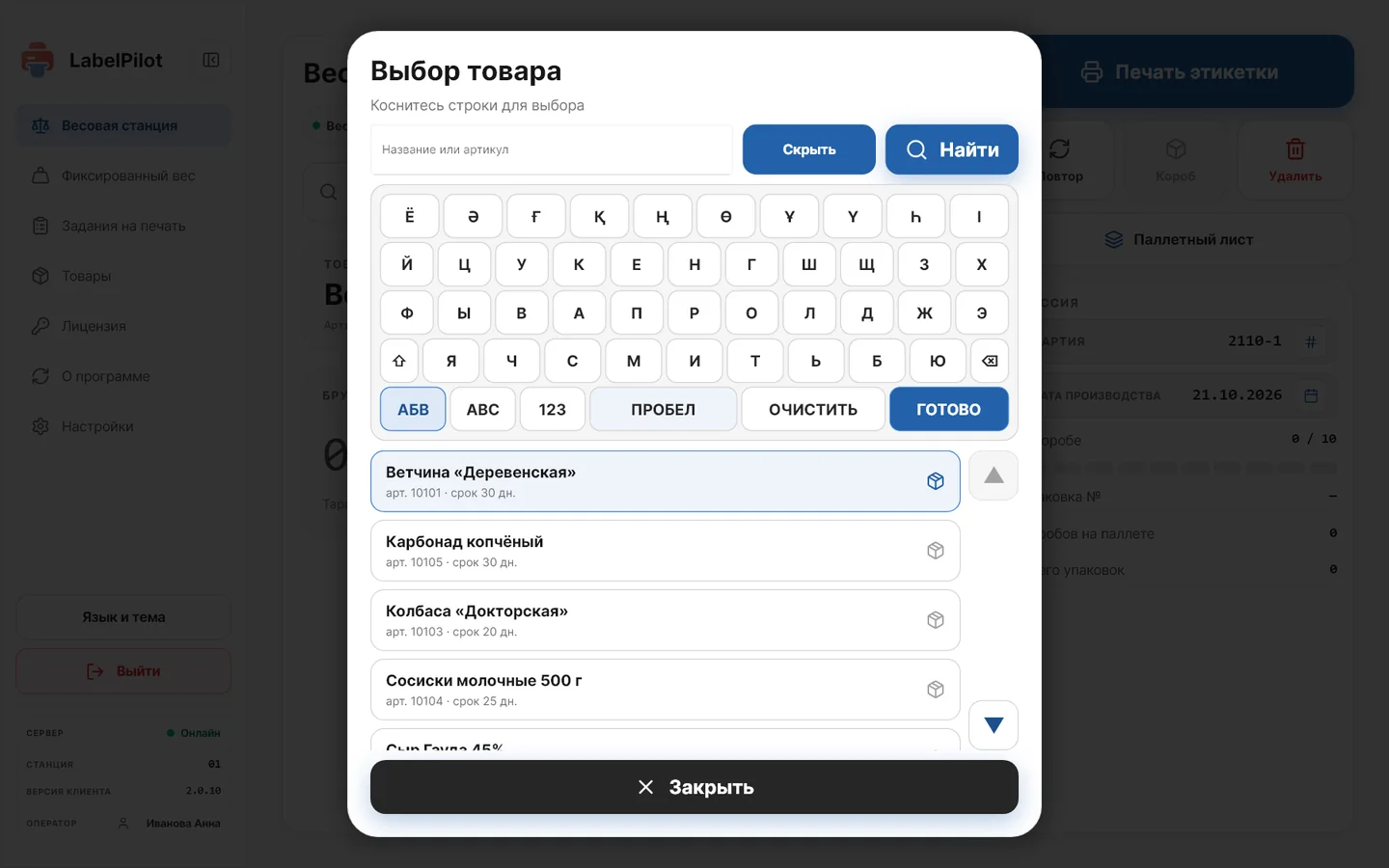
- Коснитесь поля «Поиск товара». Откроется окно «Выбор товара» со списком товаров станции и экранной клавиатурой. Коснитесь нужного товара в списке. Чтобы сузить список, введите часть названия или артикул и нажмите «Найти».
- Отсканируйте штрихкод товара сканером. Станция находит товар по артикулу или GTIN. Если такого товара нет, появится «Код не найден в номенклатуре».
Партия и дата производства
Перед первой упаковкой проверьте блок «Сессия»:
- «Партия». Коснитесь строки, введите номер партии на клавиатуре «Номер партии» и нажмите «Готово». Пока партия не задана, строка подсвечена и в ней написано «не указан».
- «Дата производства». По умолчанию — сегодняшняя дата. Чтобы указать другую, коснитесь строки и выберите дату в календаре. Новая дата действует для следующих упаковок.
Партия и дата печатаются на этикетках, если они есть в шаблоне этикетки.
Взвешивание и печать
- Положите товар на весы.
- Дождитесь пометки «Стабильно»: блок «Нетто» станет зелёным.
- Нажмите «Печать этикетки».
- Наклейте этикетку и снимите товар с весов.
Кнопка печати работает, только когда весы подключены, а вес стабилен и больше нуля. Если вес меньше наименьшей нагрузки весов (Min) или больше наибольшей (Max), станция не печатает этикетку и показывает причину: такое взвешивание не считается законным измерением. Границы Min и Max задаёт наладчик в настройках весов по паспорту весов.
Если принтер сообщает, что не готов, — например, открыта крышка или закончились этикетки, — станция не начинает печать и показывает причину. Устраните её и нажмите «Печать этикетки» ещё раз.
Автопечать
Если в строке состояния написано «Автопечать: вкл.», нажимать кнопку не нужно: этикетка печатается сама, как только вес стабилен. После печати снимите товар. Следующая этикетка напечатается, только когда весы покажут пустую платформу, поэтому один и тот же товар не получит две этикетки. Кнопкой «Печать этикетки» можно напечатать и вручную.
Автопечать включает наладчик: «Настройки» → «Принтеры» → «Этикетка упаковки» → «Автопечать упаковок».
Повтор и удаление
- «Повтор» печатает последнюю этикетку ещё раз, например если она замялась. Новая упаковка при этом не появляется, счётчики не меняются.
- «Удалить» удаляет последнюю упаковку текущего короба. Станция спросит: «Удалить последнюю упаковку?» — счётчик короба и общий счётчик упаковок уменьшатся на один. Удалить можно только упаковку из ещё не закрытого короба. Саму этикетку снимите с товара.
Об удалении станция тоже сообщает серверу.
Короба
Строка «В коробе» показывает номер текущего короба и сколько упаковок в нём из нормы, например 7 / 10. Норму задают в карточке товара на сервере. Клетки под строкой показывают заполнение короба.
- Когда в коробе набирается норма, короб закрывается сам и печатается этикетка короба.
- Чтобы закрыть неполный короб, например в конце партии, нажмите «Короб».
Этикетка короба печатается на принтер, назначенный для этикеток коробов. Это может быть тот же принтер, что и для упаковок.
Паллеты
Закрытые короба собираются в паллету: строка «Коробов на паллете» показывает, сколько их уже.
- Закройте текущий короб кнопкой «Короб», если в нём есть упаковки. С открытым коробом паллетный лист не печатается.
- Нажмите «Паллетный лист».
Станция печатает паллетный лист и закрывает паллету. Следующий короб начнёт новую паллету. Паллетный лист печатается на принтер, назначенный для паллет; это может быть и обычный офисный принтер с листами A4.
Фиксированный вес
Страница «Фиксированный вес» нужна для товаров с одинаковой номинальной массой, например «Сосиски молочные 500 г». На этикетке печатается номинальный вес из карточки товара, а весы служат для контроля. В списке на этой странице есть только товары, отмеченные на сервере как товары с фиксированным весом.
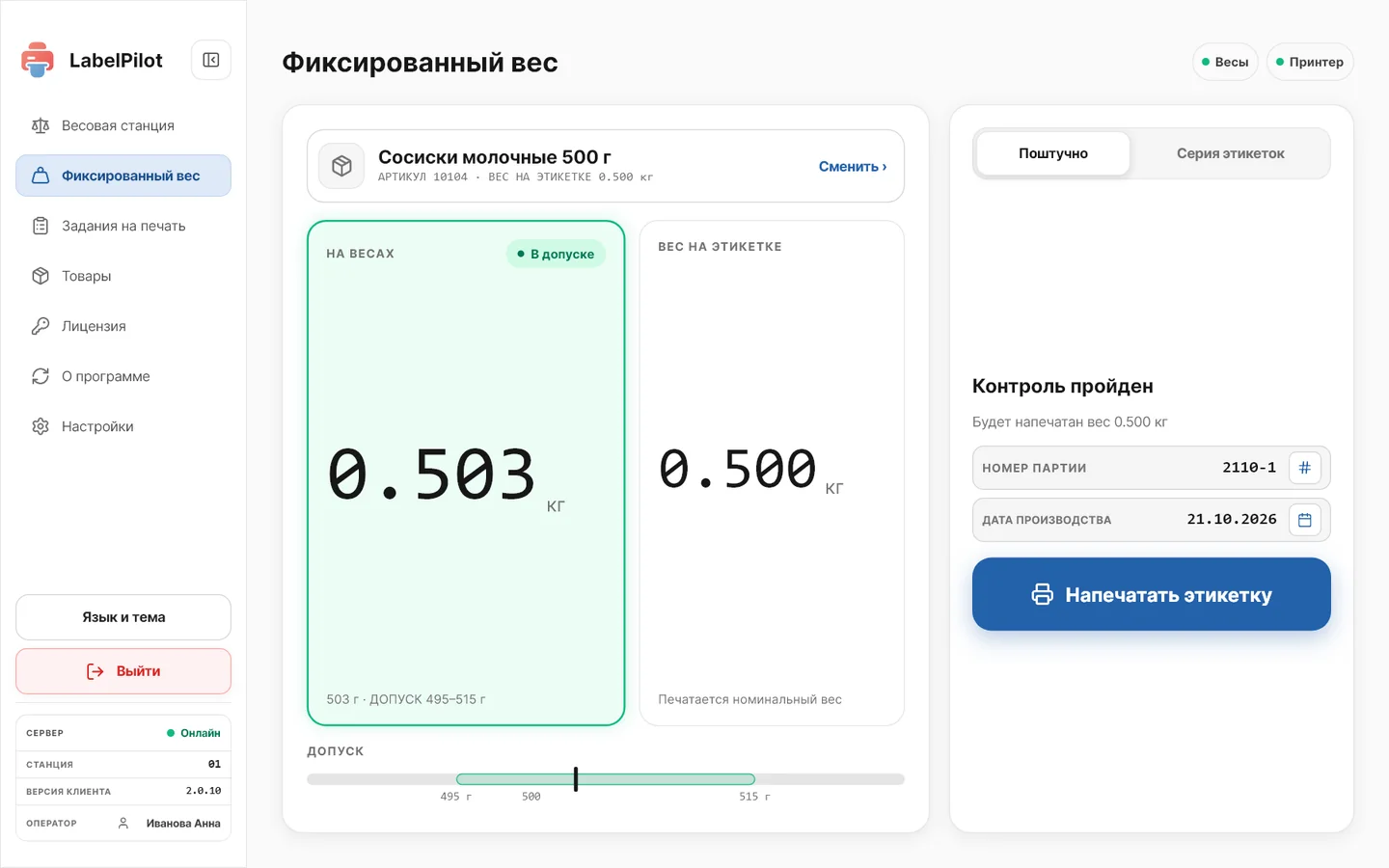
Выберите товар — кнопкой «Сменить» на карточке товара или сканером — и режим работы.
«Поштучно» — каждая упаковка проходит контрольное взвешивание:
- Положите упаковку на весы.
- Если вес «На весах» в допуске товара, появится «В допуске» и надпись «Контроль пройден». Нажмите «Напечатать этикетку».
- Если вес вне допуска, появится «Вне допуска» и «Контрольный вес вне диапазона товара». Этикетка не печатается: исправьте вес упаковки или отложите её.
Допуск — это наименьший и наибольший вес упаковки, заданные в карточке товара.
«Серия этикеток» — несколько этикеток подряд без взвешивания каждой упаковки:
- Задайте «Количество этикеток»: кнопками быстрого выбора 10, 50, 100 или с клавиатуры.
- Нажмите «Печатать серию». Станция покажет, сколько уже напечатано.
- Чтобы остановить серию, нажмите «Отменить».
Серию используйте, только если масса упаковок контролируется на вашем производстве другим способом.
Работа по заданиям
Задания на маркировку создают на сервере: какой товар, сколько, партия и дата. Станция получает задание по сети и показывает его на странице «Задания на печать».
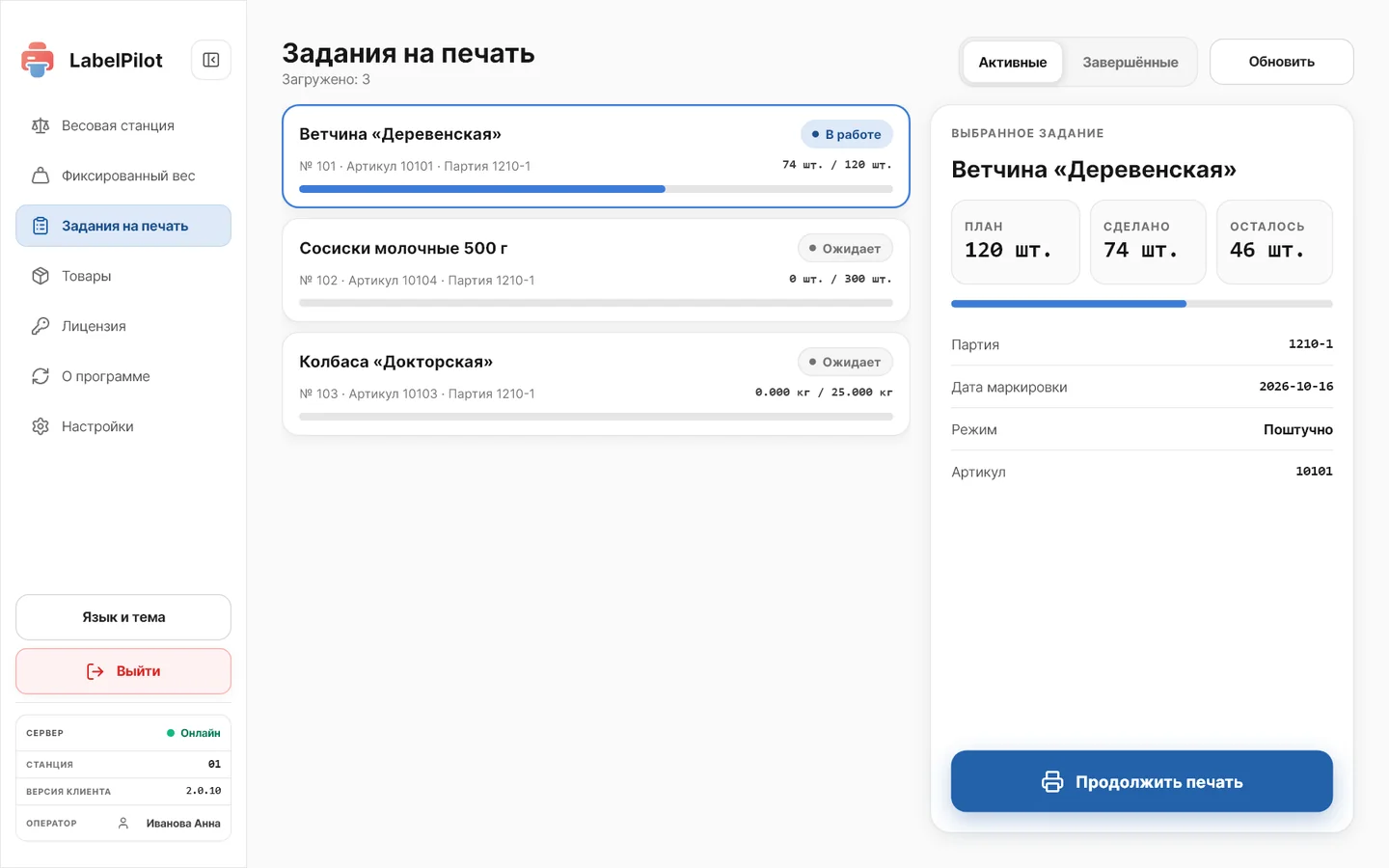
- Выберите задание во вкладке «Активные». Справа видны товар, «План», «Сделано», «Осталось», «Партия», «Дата маркировки» и «Режим»: «По весу, кг» или «Поштучно».
- Нажмите «Начать печать» (для задания, которое уже в работе, — «Продолжить печать»). Откроется экран «Маркировка по заданию».
- Взвешивайте и печатайте кнопкой «Напечатать упаковку». Партия и дата берутся из задания. Строка «Выполнено» показывает ход задания.
- Короба и паллеты закрывайте кнопками «Этикетка короба» и «Паллетный лист».
- Когда задание выполнено, закройте открытый короб и нажмите «Завершить». Кнопка «К заданиям» возвращает к списку.
Ход задания станция передаёт на сервер. Выполненные задания видны во вкладке «Завершённые». Новые задания приходят сами; чтобы перечитать список, нажмите «Обновить».
Без связи с сервером
Если в строке состояния появилось «Нет связи с сервером», продолжайте работать: станция печатает с данными, которые уже получила. Сведения о напечатанном она отправит на сервер, когда связь вернётся. Новые товары и задания до этого не придут. Сообщите мастеру или администратору, если связи нет долго.
Конец смены
- Закройте неполный короб кнопкой «Короб».
- Если паллета собрана, напечатайте паллетный лист.
- Чтобы передать станцию другому оператору, коснитесь своего имени внизу меню и дайте ему войти.
Кнопка «Выйти» внизу меню закрывает программу LabelPilot. Во время смены станцию закрывать не нужно.