Оглавление
- Знакомство
- 1Как устроен LabelPilot
- 2Пробный запуск в демо-режиме
- Установка и обслуживание
- 3Установка сервера
- 4Лицензия и места станций
- 5Подключение станции
- 6Обновления и резервные копии
- Оборудование
- 7Принтеры
- 8Весы и сканеры
- Справочники
- 9Товары
- 10Шаблоны этикеток
- 11Штрихкоды и GS1
- 12Упаковка, тара, короба и паллеты
- Производство
- 13Работа оператора на станции
- 14Задания, «Сегодня» и статистика
- Администрирование и справка
- 15Пользователи, операторы и уведомления
- 16Неполадки
- Приложения
- АФорматы файлов
- БДанные и GDPR
- ВГлоссарий
ДокументацияЧасть 2. Установка и обслуживание
3. Установка сервера
Установщик, службы Windows, первый вход, адрес панели и сброс пароля.
Сервер LabelPilot хранит товары, шаблоны этикеток, штрихкоды, тару, операторов и задания на маркировку. Он отправляет эти данные на станции и получает от станций сведения о напечатанных этикетках. Сервер ставится один раз на сеть цеха. Работают с ним через браузер: веб-панель открывается с любого компьютера или телефона в той же сети.
Что нужно до установки
- Компьютер с Windows 10 или Windows 11 (64-разрядной). Он должен быть включён, пока работает цех: станции печатают и без сервера, но новые товары, шаблоны и задания получают только от него.
- Права администратора Windows на этом компьютере.
- Постоянный IP-адрес в сети цеха. Закрепите адрес за компьютером в настройках маршрутизатора или задайте его в Windows вручную. Этот адрес вписывают на каждой станции; если он сменится, станции перестанут находить сервер.
- Установщик
LabelPilotServer-Setup-<версия>.exe(около 53 МБ). Он доступен в личном кабинете на labelpilot.tech после оплаты лицензии: кнопка «Скачать сервер (Windows)».
Интернет на сервере не обязателен. Если интернет есть, сервер сам проверяет продление лицензии и выход новых версий. Без интернета то же делается файлами, которые переносят с другого компьютера.
Сеть и порты
Установщик сам добавляет правила во встроенный брандмауэр Windows. Если в сети цеха есть свой межсетевой экран или сети разделены, разрешите следующие соединения.
| Порт | Где открыт | Для чего |
|---|---|---|
8000/TCP | на сервере | Веб-панель и обращения станций к серверу |
5555/UDP | на сервере | Сервер сообщает о себе в локальной сети |
5353/UDP | на сервере | Имя labelpilot.local для входа в панель |
5556/TCP | на каждой станции | Сервер отправляет станции товары, шаблоны и задания |
Порт станции настраивается при её подключении: см. Подключение станции.
Установка
- Скопируйте установщик на компьютер сервера и запустите его.
- Если Windows покажет окно «Система Windows защитила ваш компьютер», нажмите «Подробнее», затем «Выполнить в любом случае». Окно появляется, потому что установщик пока не подписан сертификатом издателя.
- Подтвердите запрос контроля учётных записей: установщику нужны права администратора.
- Мастер установки говорит на языке Windows: русском, украинском, английском или немецком. При другом языке Windows он спросит, на каком языке продолжить.
- Прочитайте лицензионное соглашение, отметьте «Я принимаю условия соглашения» и нажмите «Далее». В соглашении есть ссылки на полные условия и политику конфиденциальности на labelpilot.tech.
- Оставьте папку установки по умолчанию:
C:\LabelPilot. - Дождитесь сообщения «Регистрируем службы и запускаем сервер…». В это время установщик регистрирует службы Windows и открывает порты в брандмауэре.
- На последней странице оставьте отмеченным «Открыть LabelPilot в браузере» и нажмите «Завершить».
Сервер работает как три службы Windows. Они запускаются вместе с Windows, даже если на компьютер никто не вошёл.
| Служба | Что делает |
|---|---|
LabelPilotServer | Веб-панель, база данных, обмен со станциями |
LabelPilotDiscovery | Сообщает о сервере в сети и отвечает на имя labelpilot.local |
LabelPilotUpdater | Обновления и резервные копии |
Первый вход: администратор
При первом открытии панели сервер просит создать главную учётную запись — администратора. Администратор управляет лицензией, пользователями и станциями.
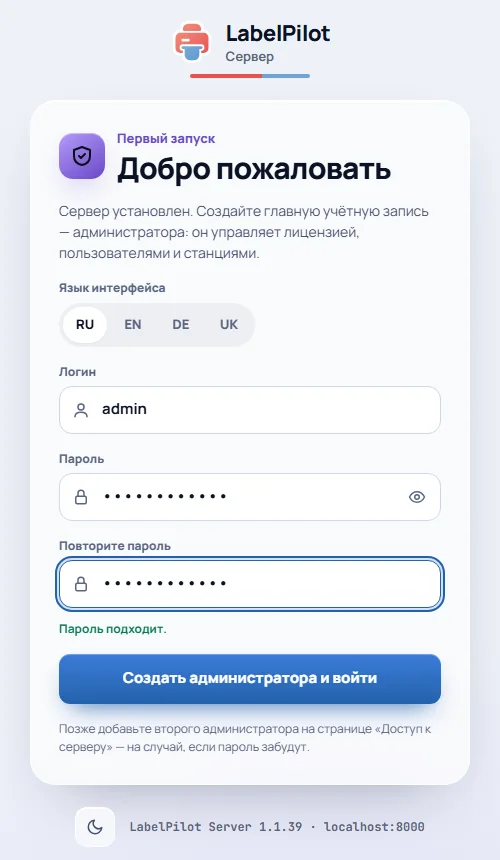
- Придумайте логин, например
adminили фамилию. - Задайте пароль и повторите его. Пароль — не короче 8 символов, не только из цифр и не похожий на логин.
- Нажмите «Создать администратора и войти».
Здесь же можно выбрать язык панели: русский, английский, немецкий или украинский. Позже язык меняют в «Настройках».
Сразу после этого добавьте второго администратора на странице «Доступ к серверу». Если единственный администратор забудет пароль, восстановить вход можно только на самом компьютере сервера (см. ниже).
Адрес панели
На компьютере сервера панель открывается по адресу http://localhost:8000. С других компьютеров и телефонов в сети цеха — по IP-адресу сервера, например http://192.168.1.10:8000.
IP-адрес и порт показаны внизу меню панели, в строке «IP сервера», например 192.168.1.10:8000. Кнопка рядом копирует адрес. Этот же адрес понадобится при подключении станций.
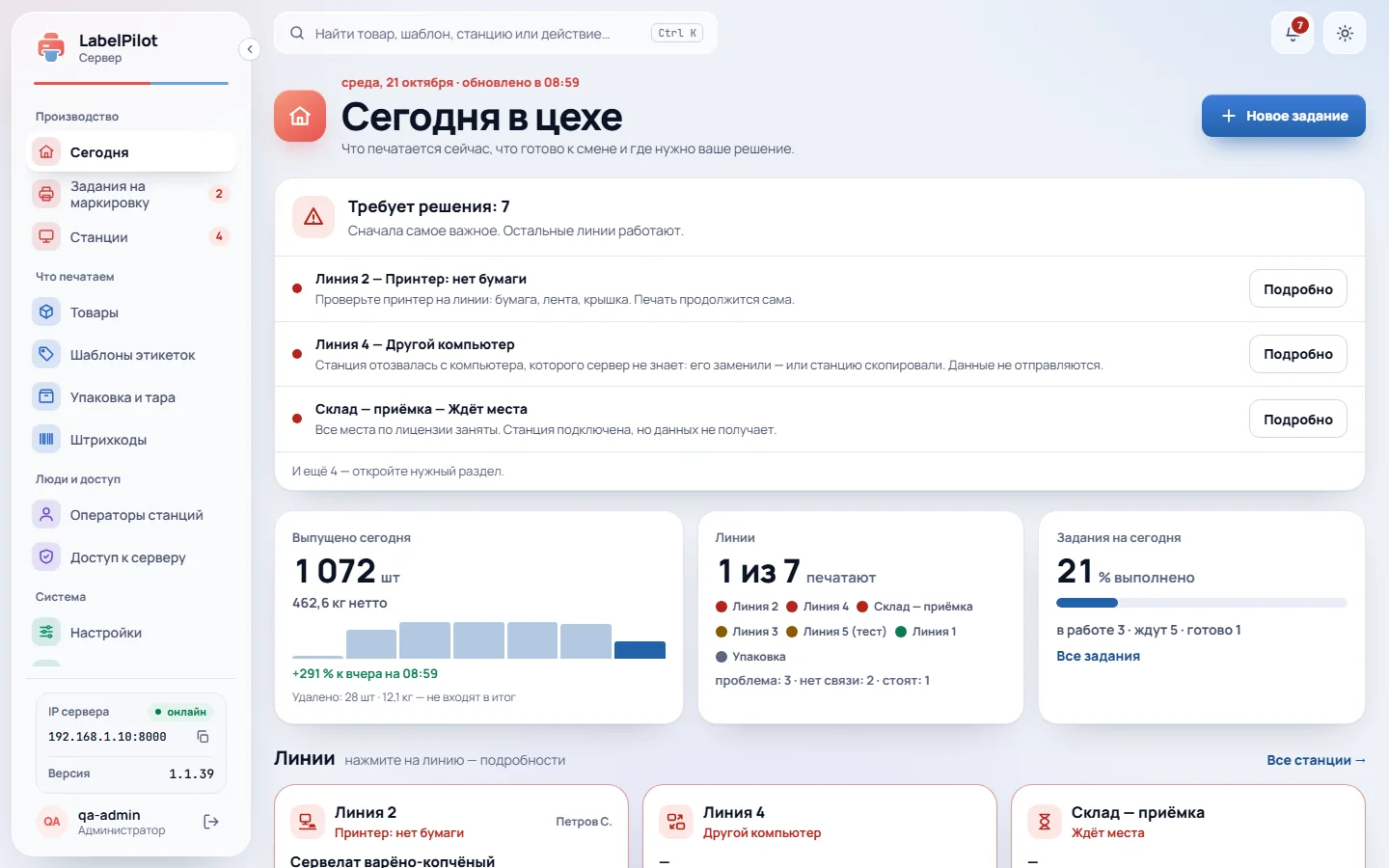
Если сеть пропускает mDNS, панель открывается и по имени: http://labelpilot.local:8000. Для станций надёжнее указывать IP-адрес.
Вход и пароли
- Сеанс в браузере действует две недели. После смены пароля или если администратор закрыл вход, сервер попросит войти снова.
- После 5 неверных паролей подряд к одному логину этот логин закрывается для данного компьютера на 15 минут. После 20 неверных паролей за 15 минут к любым логинам на 15 минут закрывается весь вход с этого компьютера. Администраторы получают об этом уведомление.
- Забытый пароль пользователя меняет администратор на странице «Доступ к серверу».
Если пароль забыл единственный администратор:
- Подойдите к компьютеру сервера.
- В меню «Пуск», в папке LabelPilot, откройте «LabelPilot — сброс пароля». Нужны права администратора Windows.
- Выберите учётную запись и задайте новый пароль.
Без лицензии: демо-режим
Сразу после установки сервер работает в демо-режиме: вверху панели видна полоса «Демо-режим — нет лицензии. Активируйте лицензию для полного доступа». В этом режиме можно завести товары, шаблоны этикеток, тару и станции. Станции при этом печатают свой встроенный демо-каталог с пометкой DEMO на этикетках. Реальные данные сервер начинает отправлять на станции после того, как вы загрузите файл лицензии на странице «Лицензия».
Где хранятся данные
| Что | Где |
|---|---|
| Программа и база данных | C:\LabelPilot |
| Журналы служб | C:\LabelPilot\logs |
База данных, настройки, файл лицензии и загруженные изображения сохраняются при обновлении и при повторном запуске установщика поверх установленного сервера.
Если панель не открывается
- Откройте
http://localhost:8000на самом компьютере сервера. Если там панель открывается, а с других компьютеров нет, проверьте брандмауэр и IP-адрес (раздел Сеть и порты). - Если панель не открывается и на компьютере сервера, откройте «Службы» Windows (
services.msc) и проверьте, чтоLabelPilotServerвыполняется. Остановленную службу запустите. - Если служба останавливается сама, перезагрузите компьютер. Если не помогло, запустите установщик сервера поверх: данные сохранятся.
- При обращении в поддержку приложите файлы из
C:\LabelPilot\logs.